

Crée ton compte
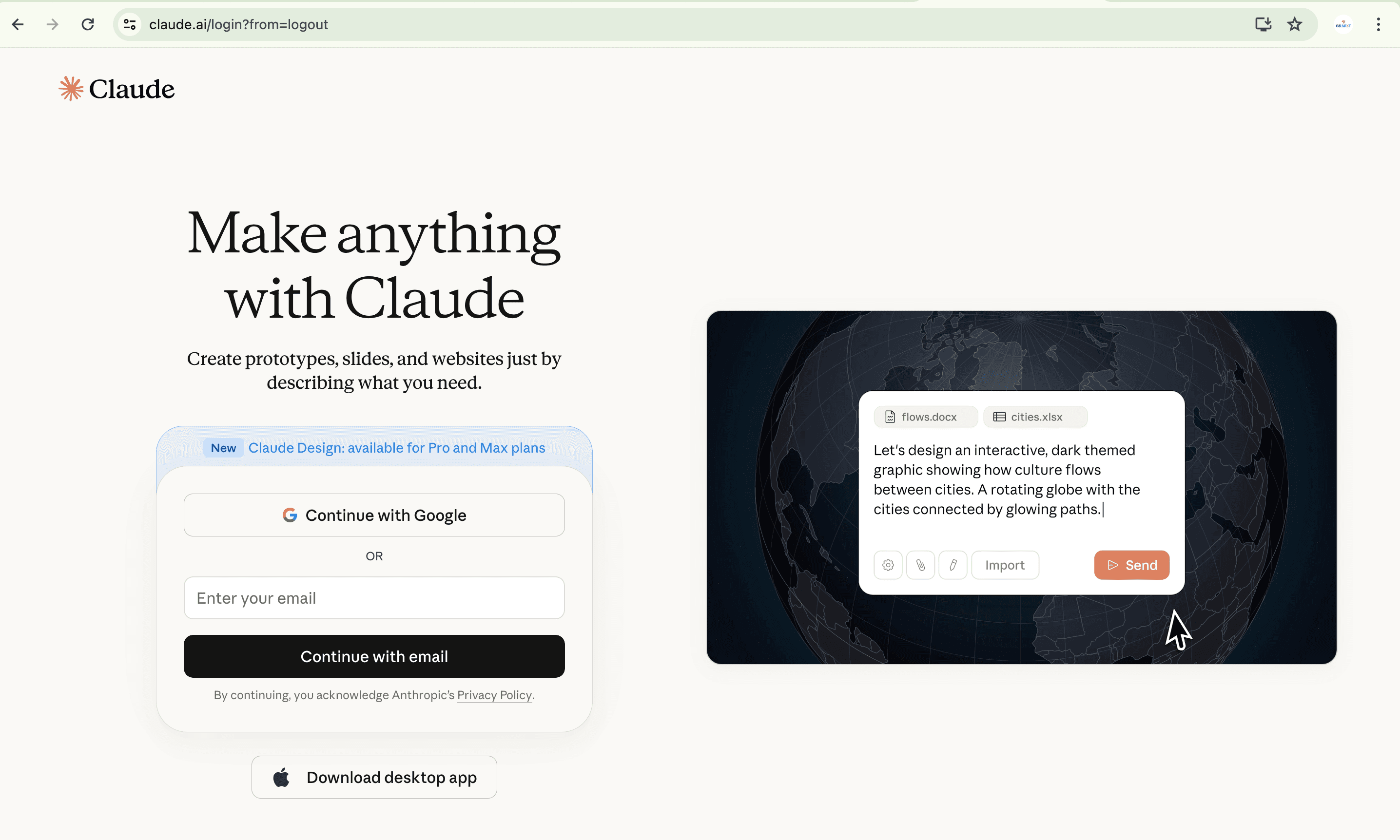
1. Va sur https://claude.ai
2. Inscris-toi (email ou compte Google), confirme, connecte-toi.
Choisis ton offre
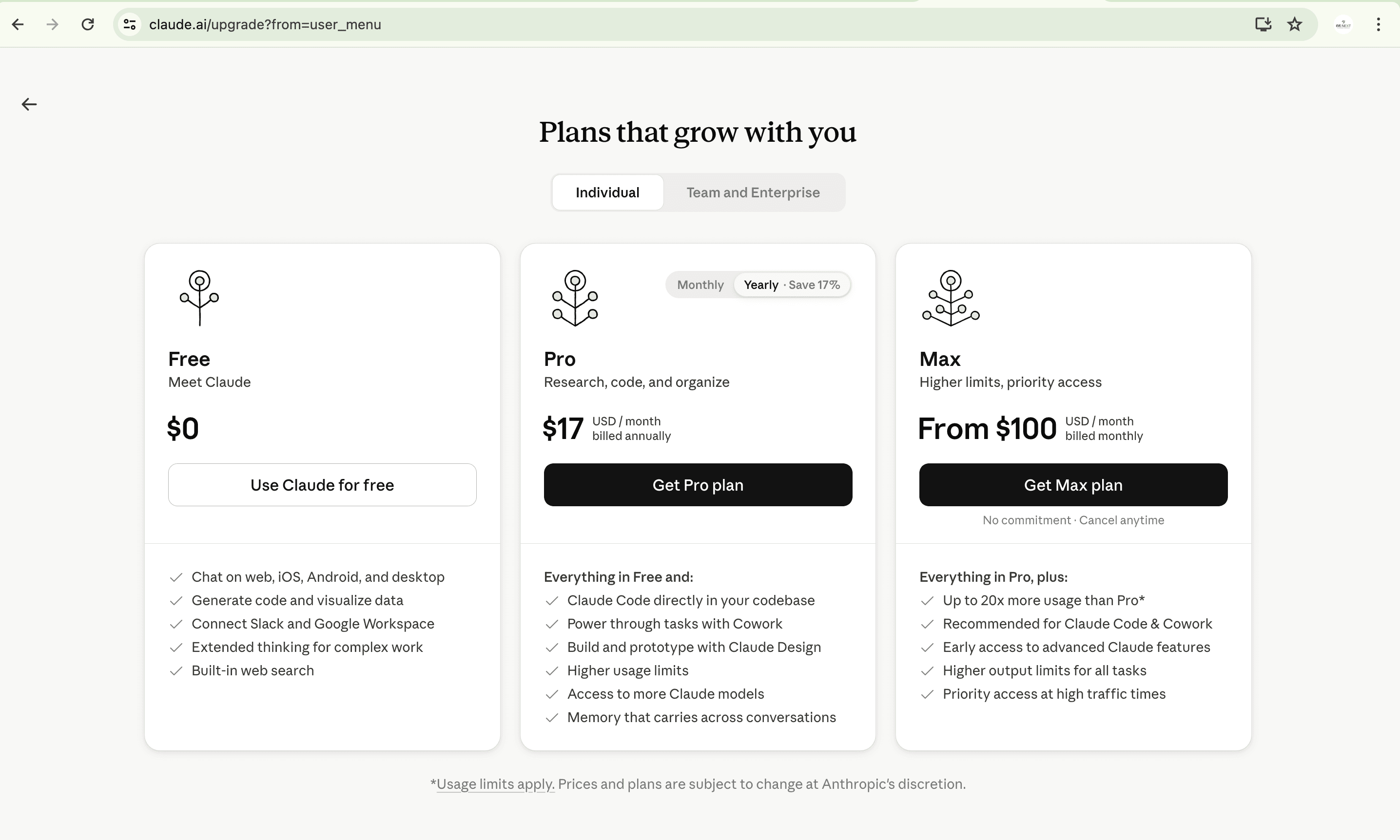
• Free — pour essayer et discuter.
• Pro — pour un usage quotidien. C'est le minimum pour les connecteurs et les routines (le cœur de Mon Assistant). Pour la formation, Pro suffit.
• Team — pour une entreprise : mêmes fonctions + une console d'administration et des conditions de données « entreprise ».
Offres et prix à jour : https://www.anthropic.com/pricing
Étape 3 — Installe l'app (c'est ça, son bureau : Cowork)
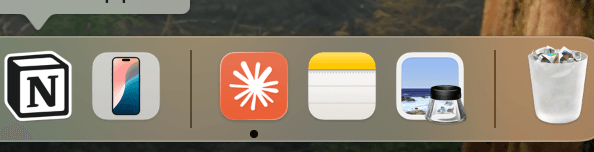
1. Télécharge l'app de bureau : https://claude.ai/download (Mac / Windows) + l'app mobile.
2. Connecte-toi avec le même compte.
Cowork = son bureau : l'espace où Claude travaille avec tes fichiers, pas juste une fenêtre de chat. Pourquoi l'app et pas le navigateur : Cowork s'y ouvre, et les routines tournent même ordinateur éteint.
Démarre : ta première demande
Ouvre une conversation et donne-lui une vraie tâche, pas une question de test. Le but : sentir que c'est un collègue à qui on délègue.
Résume ce texte en 3 points, en français simple : [colle ton texte]Donne-lui ton contexte (son intégration)
Le fichier contexte = son intégration : ce que Claude sait de toi (poste, secteur, clients, ton).
À quoi ça sert : ne plus jamais tout réexpliquer — il répond déjà dans ton contexte.
Comment : reprends ton profil du Chapitre 2 (le formulaire be-next.io/assistant.html) et colle-le, ou demande à Claude de retenir qui tu es.
Exemple : « écris un mail à un client mécontent » → il l'écrit dans ton secteur, ton ton, ta langue, sans briefing.
Connecte tes outils (ses badges)
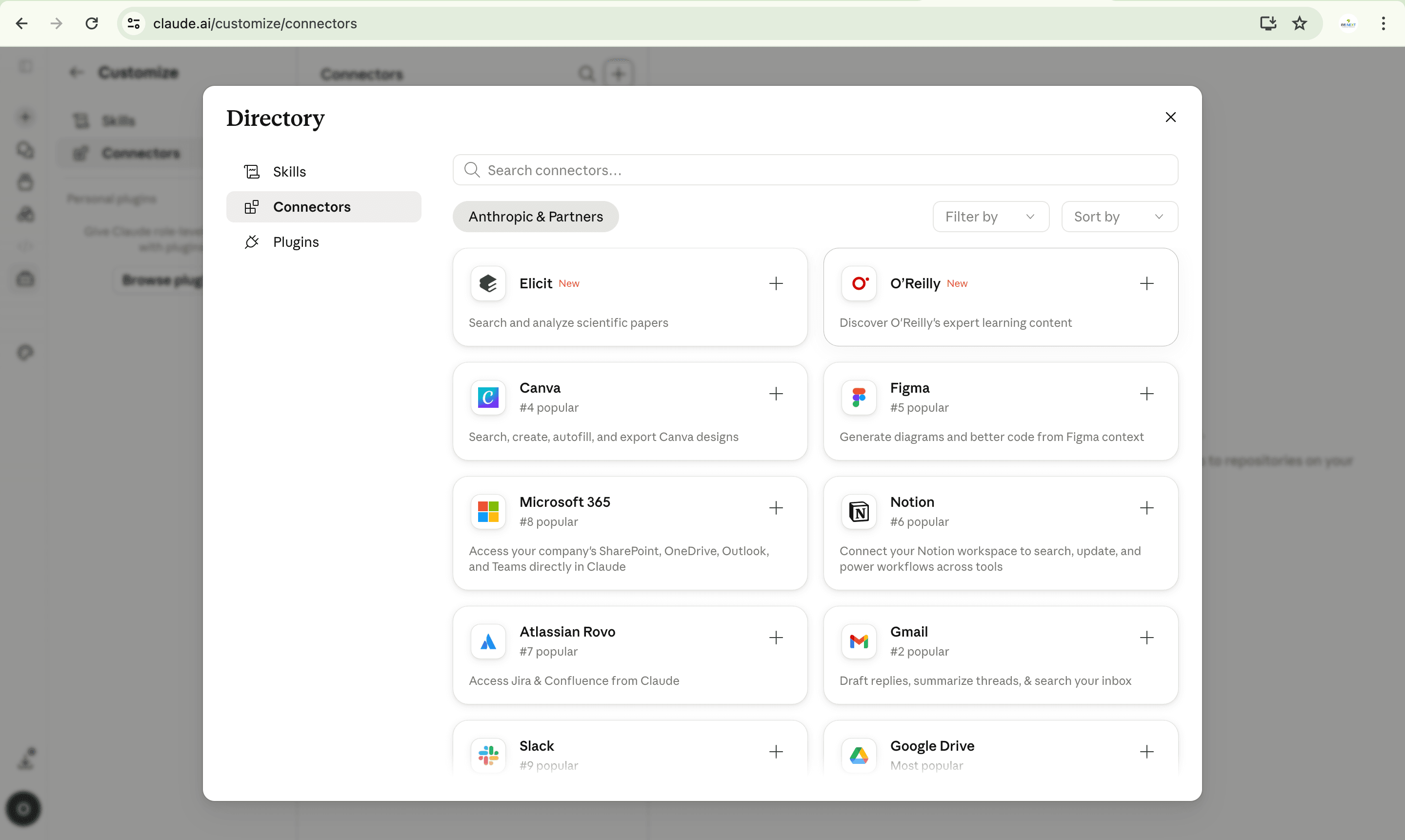
Les connecteurs = ses clés & badges : l'accès à tes outils.
1. Ouvre https://claude.ai/settings/connectors
2. Connecte Gmail · Google Agenda · Google Drive (+ Firecrawl pour lire le web).
À quoi ça sert : lui laisser utiliser tes vraies infos, une autorisation à la fois.
Exemple : « résume mes mails non lus d'aujourd'hui » → il lit ta boîte et te fait le tri.
Fais-lui produire un livrable (un artifact)
Les artifacts = ses livrables : ce qu'il produit à côté du chat (document, tableau, visuel), prêt à l'emploi.
À quoi ça sert : repartir avec un résultat concret, pas juste une réponse.
Exemple : le tableau s'ouvre à côté ; tu le modifies et tu le télécharges.
Fais-moi un tableau de suivi de mes 5 tâches de la semaine (colonnes : tâche · échéance · statut).Comprends les skills (ses procédures)
Les skills = ses procédures : une tâche exécutée toujours de la même façon.
À quoi ça sert : la régularité — même travail, même qualité, à chaque fois.
Exemple : un skill « compte-rendu de réunion » qui sort toujours le même format : résumé + décisions + actions avec responsables.
Ce qui vient ensuite : routines & plugins
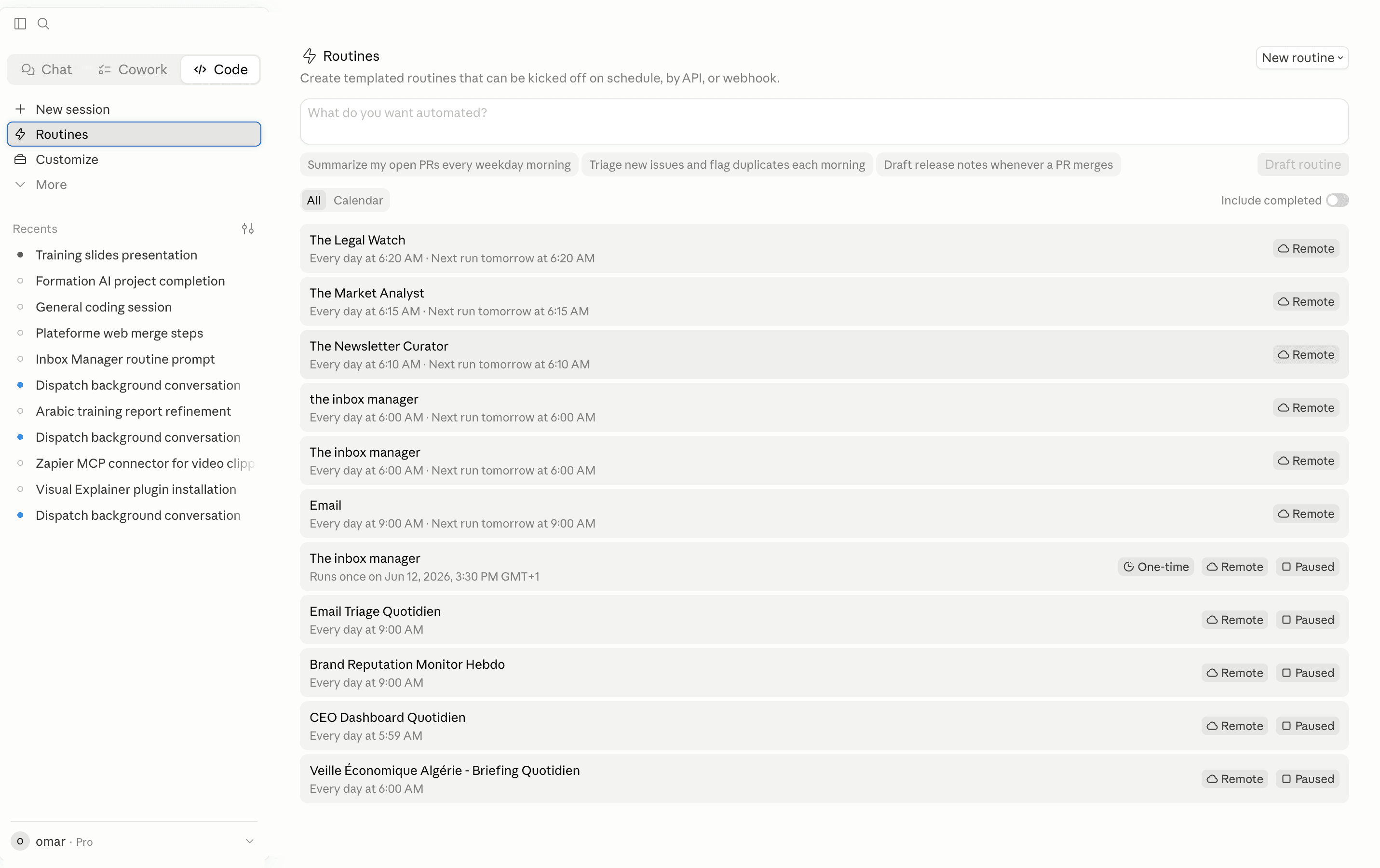
Les routines = ses tâches récurrentes : refaites tout seul, à l'heure dite, même ordinateur éteint. (Exemple : trier ton courrier chaque matin à 6h — c'est exactement « Mon Assistant ».)
Les plugins = ses formations en plus : des packs de skills déjà construits par d'autres, que tu installes d'un clic.
Finalement
Et voilà — ton nouvel employé est prêt, et tu l'as déjà fait travailler
Compte créé, app installée, contexte donné, outils connectés, premier livrable produit. Tu connais les pièces — et surtout, tu sais déjà gérer un employé, donc tu sais déjà piloter Claude.
👉 Prochaine étape : le guide « Construis Mon Assistant, pas à pas » — tu recrutes ton équipe du matin.